






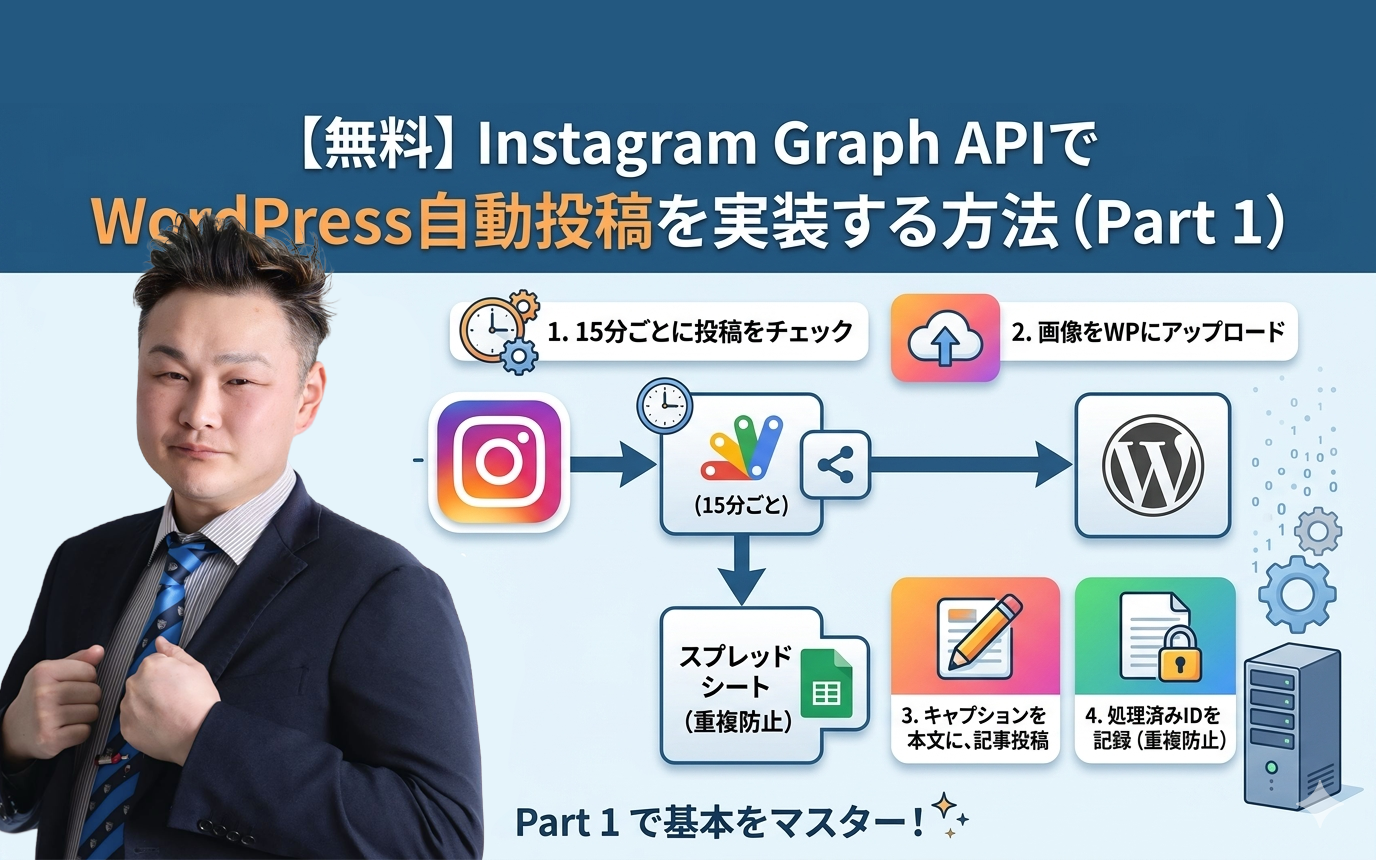
🎯 Instagram→WordPress、手動コピペから卒業しませんか?
今回は、クライアント様からのご依頼でInstagram投稿をWordPressに自動連携するシステムを構築したので、その手順を共有します。
最大のポイントは 「完全無料(月額0円)で運用できる」 こと。
IFTTT や Zapier のような有料ツールを使わず、Instagram Graph API + Google Apps Script + WordPress REST API を組み合わせることで、ランニングコストゼロを実現しました。
クライアント様の課題
Before(導入前)
- ❌ Instagram投稿を手動でWordPressにコピペ
- ❌ 週1時間以上の作業時間
- ❌ 面倒で更新が滞る → SEO対策不十分
After(導入後・目標)
- ✅ Instagram投稿から15分以内に自動的にWordPress投稿
- ✅ 手動作業ゼロ
- ✅ コンテンツ更新頻度UP → SEO改善
なぜ「完全無料」で運用できるのか?
使用する技術スタックとコスト:
| 技術 | 用途 | 月額コスト |
|---|---|---|
| Instagram Graph API | Instagram投稿の取得 | 0円(無料枠: 200リクエスト/時間) |
| Google Apps Script (GAS) | 定期実行・データ処理 | 0円(無料枠: 1日90分) |
| WordPress REST API | 投稿作成 | 0円(標準機能) |
運用コストの詳細試算
想定使用量:15分ごとに実行 = 1日96回
- Instagram API呼び出し: 192リクエスト/日(制限の4%)
- GAS実行時間: 約8分/日(制限の9%)
- WordPress REST API: 無制限
結論:すべて無料枠内で運用可能 ✅
つまり、永久無料で使えます。
システム構成
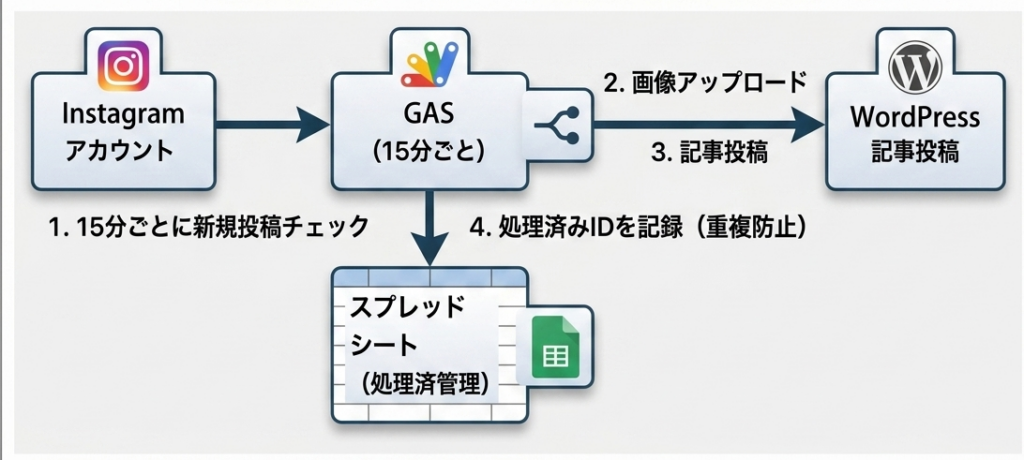
処理フロー:
- GASが15分ごとにInstagram Graph APIで新規投稿をチェック
- 新規投稿を検出したら、画像をWordPressにアップロード
- キャプションを本文、1枚目をアイキャッチ画像に設定して投稿
- 処理済み投稿IDをスプレッドシートに記録(重複防止)
Part 1)設計と準備
今回は、設計と準備を完了します:
- ✅ Instagram Business Accountの確認
- ✅ Meta Business Suiteでの連携確認
- ✅ Facebook Developer Appの作成
- ✅ Instagram製品の追加
- ✅ ビジネス統合の設定
Part 2(次回)では、実装を完了します:
- アクセストークン取得
- GASスクリプト開発
- WordPress API設定
- テスト&完成
実際の手順
STEP 1: Instagram Business Accountの確認
Instagram Graph APIを使うには、ビジネスアカウントまたはクリエイターアカウントが必須です。
確認方法:
- Instagramアプリを開く
- プロフィール → メニュー(≡)→ 設定
- 「アカウント」→ 「プロアカウント」が表示されればOK
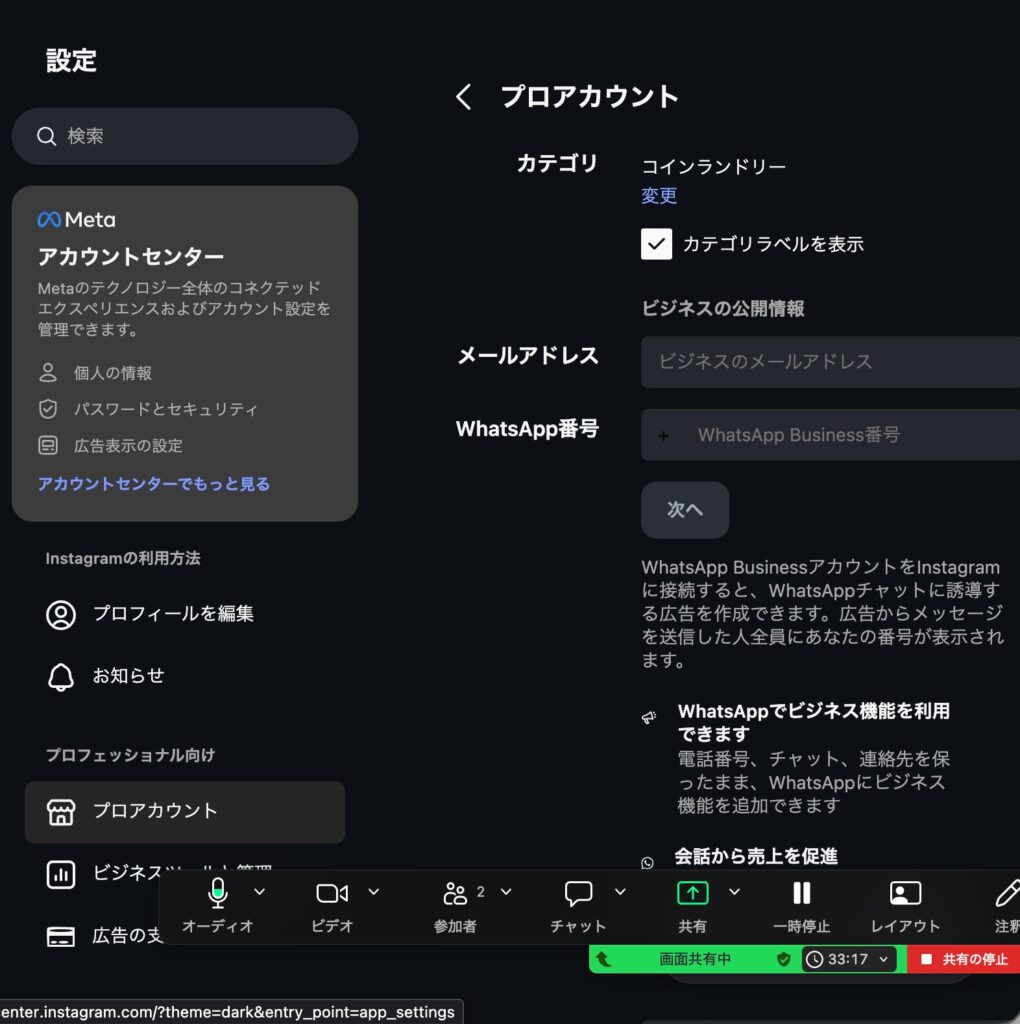
✅ 確認完了:クライアントさんはビジネスアカウントでした。
ビジネスアカウントの設定はとても簡単です。設定方法は後ほどまとめます。
STEP 2: Meta Business Suiteでの連携確認
Instagram Graph APIは、Facebookページと紐づいたInstagramアカウントにのみアクセスできます。
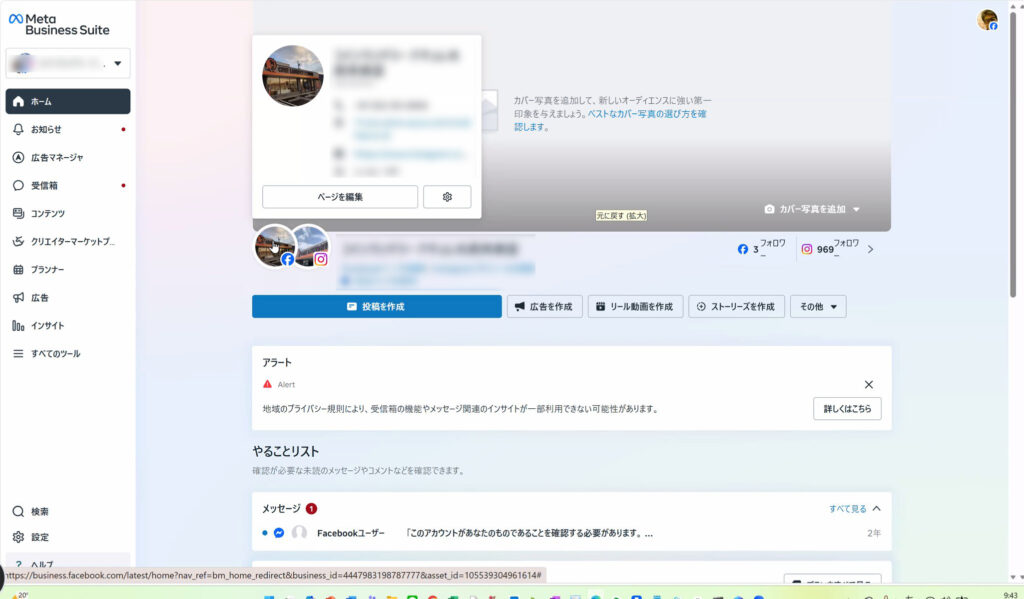
✅ 連携確認完了:Facebookページとインスタのアカウントが正しく連携されていました。
連携されていない場合は連携してください。
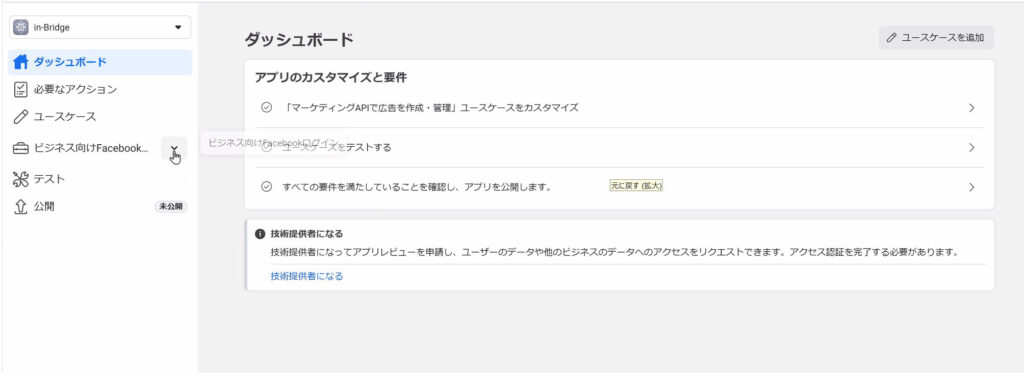
STEP 3: Facebook Developer Appの作成
Instagram Graph APIを使用するには、Meta for Developersでアプリを作成する必要があります。
手順:
- Meta for Developers にアクセス
- 「マイアプリ」→「アプリを作成」
- アプリタイプ:「ビジネス」を選択
- アプリ表示名:
in-Bridge - 連絡先メール:
インスタグラムを登録したメールアドレス
STEP 4: Instagram製品の追加
作成したアプリに「Instagramでメッセージとコンテンツを管理」ユースケースを追加します。
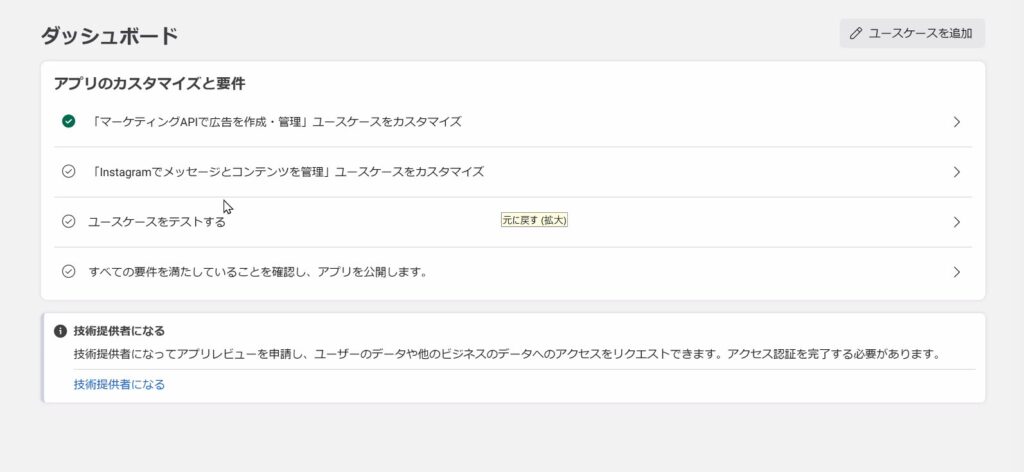
ユースケース追加後、Instagram API設定画面で詳細を確認:
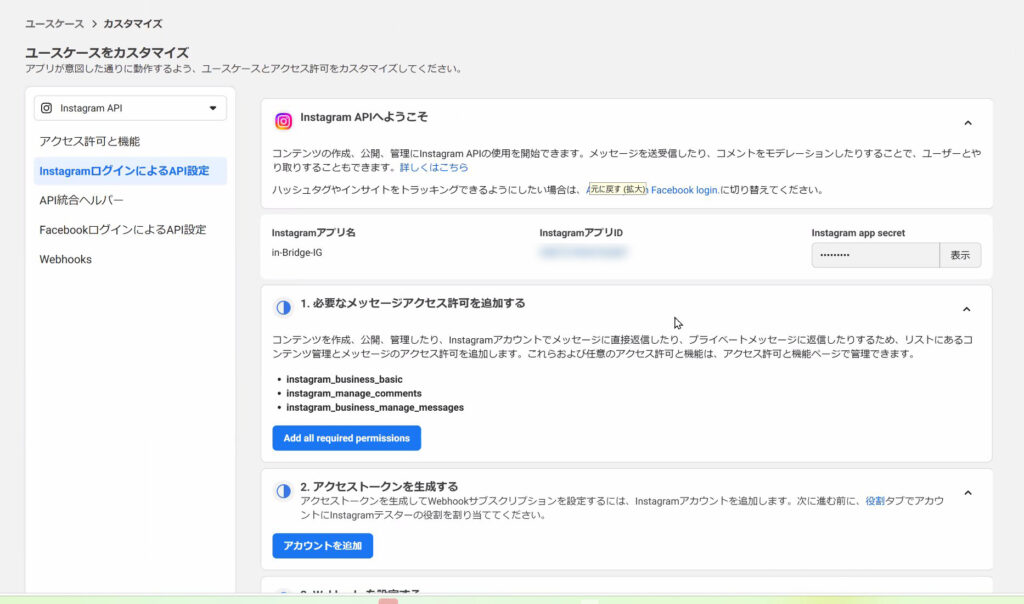
必要な権限(Permissions):
instagram_business_basic– 基本的な投稿情報の取得instagram_manage_comments– コメント管理instagram_business_manage_messages– メッセージ管理
✅ Instagram製品追加完了
- InstagramアプリID:
16桁の数字を取得 - このIDは後のGASスクリプトで使用します
STEP 5: 躓いたポイント:エラーの発生
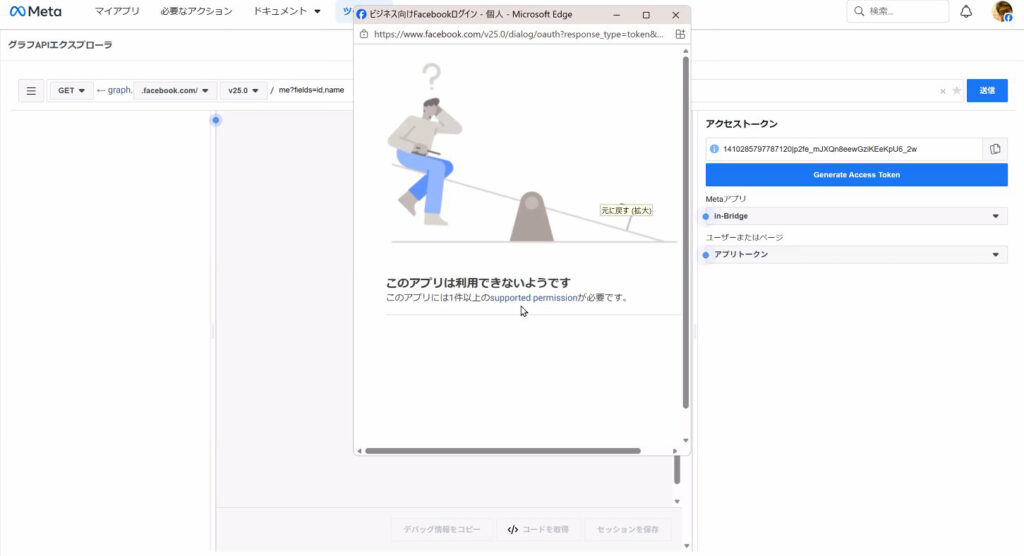
アクセストークンを取得しようとした際、エラーが発生しました。
⚠️ エラー内容
「このアプリは利用できないようです。このアプリには何以上のsupported permissionが必要です。」
原因:Instagramアカウントがアプリのテスターとして追加されていない
解決策:次回(Part 2)でGraph API Explorerを使って直接アクセストークンを取得する方法で回避します。
最終確認:ビジネス統合の設定完了
Facebook設定のビジネス統合画面で、in-Bridgeアプリが正しく設定されていることを確認します。
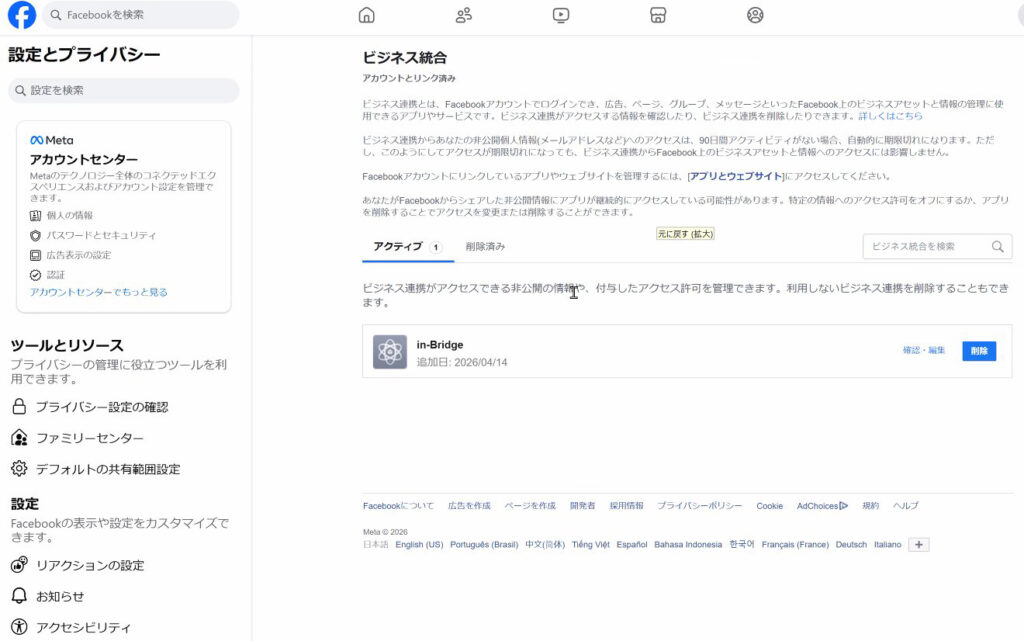
✅ ビジネス統合設定完了:in-Bridgeアプリが追加日でアクティブに表示されています。
📊 今日の成果まとめ
✅ 完了したタスク
- 運用コスト試算(月額0円の確認)
- Instagram Business Accountの確認
- Meta Business Suite連携の確認
- Facebook Developer App「in-Bridge」の作成
- Instagram製品の追加
- InstagramアプリIDの取得(16桁の数字)
- ビジネス統合設定の完了
次回予告
Part 2では、以下の実装を行い、システムを完成させます:
- Instagram Business Account ID取得(10分)
- アクセストークン取得(20分)- Graph API Explorerを使用
- WordPress REST API設定(10分)- Application Password発行
- GASスクリプト開発(30分)- 自動連携ロジックの実装
- テスト(10分)- 実際のInstagram投稿で動作確認
推定完成時間:60-90分
実装編では、実際にGASスクリプトを書き、Instagram投稿が自動的にWordPressに転載される瞬間をお見せします。
お楽しみに!
💡 このシステムの応用可能性
今回はBtoCのケースでしたが、以下のような業種でも同じ仕組みが使えます:
- 飲食店(メニュー写真の自動掲載)
- 美容室・サロン(施術事例の自動掲載)
- 不動産(物件写真の自動掲載)
- ECショップ(新商品の自動掲載)
- イベント運営(開催報告の自動掲載)
テンプレート化すれば、2件目以降は工数半減で展開できます。